Domain pc-user.de kaufen?
Wir ziehen mit dem Projekt
pc-user.de um.
Sind Sie am Kauf der Domain
pc-user.de interessiert?
domain@kv-gmbh.de · 0541-91531010
Domain pc-user.de kaufen?
Wie lösche ich Schnellzugriff?
Um den Schnellzugriff in Windows zu löschen, musst du zuerst den Datei-Explorer öffnen. Klicke dann auf "Ansicht" in der oberen Menüleiste und wähle "Optionen" aus. Gehe zum Reiter "Allgemein" und klicke unter "Schnellzugriff" auf "Schnellzugriffsansicht löschen". Bestätige die Aktion und der Schnellzugriff wird gelöscht. Du kannst auch einzelne Elemente im Schnellzugriff mit einem Rechtsklick darauf und der Auswahl von "Aus Schnellzugriff entfernen" entfernen. **
Wie funktioniert der Schnellzugriff?
Der Schnellzugriff ist eine Funktion, die es Benutzern ermöglicht, häufig verwendete Dateien, Ordner oder Programme schnell und einfach zu öffnen, ohne lange suchen zu müssen. Er basiert auf einem Algorithmus, der die Nutzungshäufigkeit und -muster des Benutzers analysiert, um die relevantesten Elemente anzuzeigen. Der Schnellzugriff lernt also im Laufe der Zeit, welche Dateien oder Programme für den Benutzer am wichtigsten sind. Durch diese personalisierte Vorschau können Benutzer effizienter arbeiten und Zeit sparen. Benutzer können auch manuell Elemente zum Schnellzugriff hinzufügen oder entfernen, um die Funktion weiter anzupassen. **

Ähnliche Suchbegriffe für Schnellzugriff
Top-Angebote
Produkte zum Begriff Schnellzugriff:
-
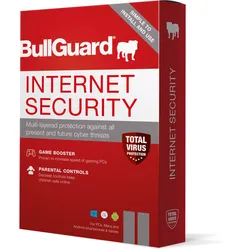
BullGuard Internet SecurityBitte beachten Sie, dass BullGuard zu Norton wird: BullGuard und Norton haben sich fusioniert, daher müssen die Lizenzen nach dem Kauf auf Norton umgestellt werden. Eine Anleitung hierfür erhalten Sie in der Kaufmail. Jetzt mit leistungsstarkem mehrstufigen Schutz, für Sie und Ihre Lieben - Anti-Malware der nächsten Generation. Wir haben die Messlatte höher gelegt, und dann noch ein Stückchen höher. - NEU: Game Booster. So macht das Spielen noch mehr Spaß. Anti-Malware der nächsten Generation Willkommen im neuen Zeitalter des Schutzes Unsere Anti-Malware der nächsten Generation bietet Ihnen intelligenten Schutz auf drei Stufen - Erste Stufe: Sie erkennt vertrauenswürdige Websites und Anwendungen. Zweite Stufe: Sie scannt kontinuierlich nach Signaturen und Anomalien, die für Malware kennzeichnend sind. Dritte Stufe: Jede erkannte Malware wird gesperrt, unter Quarantäne gestellt und neutralisiert, bevor es zu einer Infektion kommen kann. Der BullGuard Anti-Malware-Wächter schläft nie! Verbesserte Verhaltenserkennung Kontinuierlich erhält die Sentry-Behavioral-Engine von BullGuard tägliche Updates, verbessert die Genauigkeit und erkennt und blockiert die neuesten Bedrohungen. Game Booster Spielen Sie los BullGuards zum Patent angemeldeter Game Booster optimiert jetzt alle Benutzerprozesse, die auf einem PC laufen, und liefert großartige Ergebnisse bei Systemen, die stark ausgelastet sind. Pop-Ups und andere lästige Unterbrechungen werden blockiert, wodurch Sie spürbar reibungsloser und ohne Verzögerungen spielen können. Sie müssen sich nicht mehr zwischen Sicherheit und Leistung entscheiden, mit BullGuards Game Booster bekommen Sie beides. Kindersicherung Verbringen Ihre Kinder unbeaufsichtigt Zeit im Internet? Sind Sie sich unsicher, auf welchen Internetseiten sie landen? Mit der Kindersicherung können Sie den Zugang zu verdächtigen Websites sperren, bestimmte Anwendungen blockieren oder Filter definieren, die Zeit begrenzen, die Ihre Kinder online verbringen und gleichzeitig über ihre Aktivitäten informiert bleiben. Firewall Die neue Firewall von BullGuard bietet Ihnen mehrstufigen Hochleistungsschutz gegen Malware und andere Eindringlinge. Vollständig optimiert für Windows 10 verfolgt sie sogar Sicherheitsupdates. Sie nimmt weniger CPU-Leistung in Anspruch, damit Ihre anderen Anwendungen reibungslos ausgeführt werden. Zu den fortgeschrittenen Funktionen zählt der Anwendungsfilter, der vor, während und nach dem Herunterladen von Apps umfassenden Schutz bietet. Die Firewall blockiert außerdem unautorisierte Verbindungsversuche eines Geräts mit dem Internet. Wie ein virtueller Schutzwall, der Ihre Geräte sichert und Kriminelle fernhält. Schwachstellenscanner Schließt Schlupflöcher, um Sie zu schützen! Der Schwachstellenscanner sorgt dafür, dass Sie geschützt sind, indem er Zugangspunkte blockiert, die Hacker gerne ausnutzen. Er warnt Sie automatisch im Fall von fehlenden Sicherheitsupdates oder Verbindungen mit ungeschützten WLAN-Netzwerken. Ferner hindert er Anwendungen, die möglicherweise Malware beinhalten, am automatischen Herunterladen und prüft, ob Anwendungen und Treiber gültige digitale Signaturen besitzen. Umgestalteter Schwachstellenscanner Eine neu gestaltete Benutzeroberfläche ermöglicht es Benutzern, Sicherheitsprobleme auf einen Blick zu erkennen. Probleme wie fehlende Windows-Sicherheitsupdates und schlecht konfigurierte Autorun-Einstellungen können direkt über die Benutzeroberfläche behoben werden. Lieferumfang: Lizenzschlüssel für BullGuard Internet Security Vollversion [1 Jahr - Vollversion] 1 oder 3 Geräte Downloadlink Aktivierungsanleitung Support Garantie Rechnung inkl. MwSt. Systemanforderungen für BullGuard Internet Security Plattform Anforderungen Windows - Microsoft Windows 11 - Microsoft Windows 10 - Microsoft Windows 8/8.1 (alle Versionen) - Microsoft Windows 7 (alle Versionen) mit Service Pack 1 oder höher Android Android 10 oder höher Technische Anforderungen Mind. 1 GB RAM. 850 MB freier Festplattenspeicher. Internetverbindung: Mind. Einwahlverbindung Sprachen Englisch, Schwedisch, Deutsch, Norwegisch, Französisch, Niederländisch, Spanisch, Italienisch, Dänisch, Chinesisch, Portugiesisch, Portugiesisch (Brasilien), Arabisch, Vietnamesisch19,95 €*Versand: 0,00 €Sichere Weiterleitung zum Anbieter

-
Was ist der Schnellzugriff?
Der Schnellzugriff ist ein Feature, das es Benutzern ermöglicht, häufig verwendete Dateien, Ordner oder Programme schnell und einfach zu öffnen, ohne lange suchen zu müssen. Er befindet sich in der Taskleiste oder im Startmenü und zeigt eine Liste der zuletzt verwendeten Elemente an. Der Schnellzugriff kann auch personalisiert werden, um bestimmte Dateien oder Ordner hinzuzufügen, die man regelmäßig benötigt. Durch die Verwendung des Schnellzugriffs können Benutzer ihre Produktivität steigern und Zeit sparen, da sie nicht jedes Mal den gesamten Dateipfad durchsuchen müssen, um auf ihre wichtigen Dateien zuzugreifen. Insgesamt ist der Schnellzugriff ein praktisches Werkzeug, um den Arbeitsablauf zu optimieren und die Effizienz am Computer zu verbessern. **
-
Was bedeutet an Schnellzugriff anheften?
Was bedeutet an Schnellzugriff anheften? Das Anheften von Elementen an den Schnellzugriff bedeutet, dass sie dort leicht und schnell zugänglich sind, ohne dass man lange suchen muss. Dadurch kann man häufig verwendete Elemente wie Programme, Dateien oder Ordner mit einem Klick öffnen. Diese Funktion erleichtert die Arbeit und spart Zeit, da man nicht jedes Mal den gesamten Dateipfad durchsuchen muss. Durch das Anheften von Elementen an den Schnellzugriff kann man seine Arbeitsabläufe effizienter gestalten und produktiver arbeiten. **
-
Wo finde ich den Schnellzugriff?
Der Schnellzugriff ist normalerweise ein Feature in Computerprogrammen oder auf Websites, das es Benutzern ermöglicht, häufig verwendete Funktionen oder Dateien schnell und einfach zu finden. In den meisten Programmen befindet sich der Schnellzugriff entweder oben auf der Benutzeroberfläche in Form von Symbolen oder in einem separaten Menü. Auf Websites kann der Schnellzugriff oft in der Navigationsleiste oder als Verknüpfung in der Kopfzeile platziert sein. Wenn du den Schnellzugriff nicht finden kannst, schau am besten in den Einstellungen des Programms oder der Website nach oder suche nach einer Hilfe-Funktion, die dir dabei helfen kann, den Schnellzugriff zu aktivieren oder anzupassen. **
-
Wie deaktiviere ich den Schnellzugriff?
Um den Schnellzugriff zu deaktivieren, musst du zuerst auf das Datei-Explorer-Symbol in der Taskleiste klicken. Anschließend wählst du im Datei-Explorer-Fenster die Registerkarte "Ansicht" aus. Dort klickst du auf "Optionen" und dann auf "Ordner- und Suchoptionen ändern". Im neuen Fenster gehst du zur Registerkarte "Allgemein" und deaktivierst die Option "Zuletzt verwendete Dateien im Schnellzugriff anzeigen". Zum Schluss bestätigst du die Änderungen, indem du auf "Übernehmen" und "OK" klickst. **
Wo ist der Ordner Schnellzugriff?
Der Ordner Schnellzugriff befindet sich standardmäßig in der Navigationsleiste des Windows Explorer unter Windows-Betriebssystemen. Du kannst ihn auch über das Startmenü aufrufen, indem du auf das Datei-Explorer-Symbol klickst und dann auf "Schnellzugriff" in der linken Navigationsleiste. Alternativ kannst du auch die Tastenkombination "Windows-Taste + E" drücken, um den Windows Explorer zu öffnen und den Schnellzugriff anzuzeigen. Der Schnellzugriff ist ein praktisches Feature, das dir ermöglicht, häufig verwendete Dateien und Ordner schnell zu öffnen, ohne lange suchen zu müssen. Wenn du den Schnellzugriff anpassen möchtest, kannst du rechtsklicken und die Optionen "Anheften" oder "Entfernen" verwenden. **
Wie kann ich Schnellzugriff löschen?
Um den Schnellzugriff zu löschen, musst du zuerst den Datei-Explorer öffnen. Klicke dann auf den Reiter "Ansicht" und wähle die Option "Optionen". Unter dem Reiter "Allgemein" findest du die Einstellungen für den Schnellzugriff. Hier kannst du die Liste der zuletzt verwendeten Dateien und häufig verwendeten Ordner löschen. Klicke einfach auf "Löschen" und bestätige die Aktion. Dadurch wird der Schnellzugriff geleert und du kannst mit einem frischen Start beginnen. **
Top-Angebote
Produkte zum Begriff Schnellzugriff:
-
VEVOR Waffenschrank Gewehrschrank mit Schnellzugriff & 3 Pistolenfächern & verstellbaren Halterungen, Langwaffenschrank Gewehrtresor mit Fingerabdruck- und Passwortsperre, SchwarzVEVOR Waffenschrank Gewehrschrank mit Schnellzugriff & 3 Pistolenfächern & verstellbaren Halterungen, Langwaffenschrank Gewehrtresor mit Fingerabdruck- und Passwortsperre, Schwarz Große Kapazität Smart Lock 150° Öffnung Aufbruchschutz Diebstahlschutzdesign Einfacher Zugriff Oberes Staufach: H x T x B: 7,8 x 12,2 x 17,5 Zoll / 198 x 310 x 445 mm, Unteres Staufach: H x T x B: 44,1 x 12,2 x 17,5 Zoll / 1120 x 310 x 445 mm, Türöffnungswinkel: 150°, Befestigungslöcher: 6 auf der Rückseite, Produktgewicht: 65,2 lbs / 29,6 kg, Türtiefe: 1,57 Zoll / 40 mm,Artikelmodellnummer: SS-201QG, Verriegelungsbolzen: 3, Durchmesser 20 mm, Produktabmessungen: 15,7 x 17,7 x 55,1 Zoll / 400 x 450 x 1400 mm213,65 €*Versand: 0,00 €Sichere Weiterleitung zum Anbieter
-
Wie lösche ich Schnellzugriff?
Um den Schnellzugriff in Windows zu löschen, musst du zuerst den Datei-Explorer öffnen. Klicke dann auf "Ansicht" in der oberen Menüleiste und wähle "Optionen" aus. Gehe zum Reiter "Allgemein" und klicke unter "Schnellzugriff" auf "Schnellzugriffsansicht löschen". Bestätige die Aktion und der Schnellzugriff wird gelöscht. Du kannst auch einzelne Elemente im Schnellzugriff mit einem Rechtsklick darauf und der Auswahl von "Aus Schnellzugriff entfernen" entfernen. **
-
Wie funktioniert der Schnellzugriff?
Der Schnellzugriff ist eine Funktion, die es Benutzern ermöglicht, häufig verwendete Dateien, Ordner oder Programme schnell und einfach zu öffnen, ohne lange suchen zu müssen. Er basiert auf einem Algorithmus, der die Nutzungshäufigkeit und -muster des Benutzers analysiert, um die relevantesten Elemente anzuzeigen. Der Schnellzugriff lernt also im Laufe der Zeit, welche Dateien oder Programme für den Benutzer am wichtigsten sind. Durch diese personalisierte Vorschau können Benutzer effizienter arbeiten und Zeit sparen. Benutzer können auch manuell Elemente zum Schnellzugriff hinzufügen oder entfernen, um die Funktion weiter anzupassen. **
-
Was ist der Schnellzugriff?
Der Schnellzugriff ist ein Feature, das es Benutzern ermöglicht, häufig verwendete Dateien, Ordner oder Programme schnell und einfach zu öffnen, ohne lange suchen zu müssen. Er befindet sich in der Taskleiste oder im Startmenü und zeigt eine Liste der zuletzt verwendeten Elemente an. Der Schnellzugriff kann auch personalisiert werden, um bestimmte Dateien oder Ordner hinzuzufügen, die man regelmäßig benötigt. Durch die Verwendung des Schnellzugriffs können Benutzer ihre Produktivität steigern und Zeit sparen, da sie nicht jedes Mal den gesamten Dateipfad durchsuchen müssen, um auf ihre wichtigen Dateien zuzugreifen. Insgesamt ist der Schnellzugriff ein praktisches Werkzeug, um den Arbeitsablauf zu optimieren und die Effizienz am Computer zu verbessern. **
-
Was bedeutet an Schnellzugriff anheften?
Was bedeutet an Schnellzugriff anheften? Das Anheften von Elementen an den Schnellzugriff bedeutet, dass sie dort leicht und schnell zugänglich sind, ohne dass man lange suchen muss. Dadurch kann man häufig verwendete Elemente wie Programme, Dateien oder Ordner mit einem Klick öffnen. Diese Funktion erleichtert die Arbeit und spart Zeit, da man nicht jedes Mal den gesamten Dateipfad durchsuchen muss. Durch das Anheften von Elementen an den Schnellzugriff kann man seine Arbeitsabläufe effizienter gestalten und produktiver arbeiten. **
Ähnliche Suchbegriffe für Schnellzugriff
-
BullGuard Internet SecurityBitte beachten Sie, dass BullGuard zu Norton wird: BullGuard und Norton haben sich fusioniert, daher müssen die Lizenzen nach dem Kauf auf Norton umgestellt werden. Eine Anleitung hierfür erhalten Sie in der Kaufmail. Jetzt mit leistungsstarkem mehrstufigen Schutz, für Sie und Ihre Lieben - Anti-Malware der nächsten Generation. Wir haben die Messlatte höher gelegt, und dann noch ein Stückchen höher. - NEU: Game Booster. So macht das Spielen noch mehr Spaß. Anti-Malware der nächsten Generation Willkommen im neuen Zeitalter des Schutzes Unsere Anti-Malware der nächsten Generation bietet Ihnen intelligenten Schutz auf drei Stufen - Erste Stufe: Sie erkennt vertrauenswürdige Websites und Anwendungen. Zweite Stufe: Sie scannt kontinuierlich nach Signaturen und Anomalien, die für Malware kennzeichnend sind. Dritte Stufe: Jede erkannte Malware wird gesperrt, unter Quarantäne gestellt und neutralisiert, bevor es zu einer Infektion kommen kann. Der BullGuard Anti-Malware-Wächter schläft nie! Verbesserte Verhaltenserkennung Kontinuierlich erhält die Sentry-Behavioral-Engine von BullGuard tägliche Updates, verbessert die Genauigkeit und erkennt und blockiert die neuesten Bedrohungen. Game Booster Spielen Sie los BullGuards zum Patent angemeldeter Game Booster optimiert jetzt alle Benutzerprozesse, die auf einem PC laufen, und liefert großartige Ergebnisse bei Systemen, die stark ausgelastet sind. Pop-Ups und andere lästige Unterbrechungen werden blockiert, wodurch Sie spürbar reibungsloser und ohne Verzögerungen spielen können. Sie müssen sich nicht mehr zwischen Sicherheit und Leistung entscheiden, mit BullGuards Game Booster bekommen Sie beides. Kindersicherung Verbringen Ihre Kinder unbeaufsichtigt Zeit im Internet? Sind Sie sich unsicher, auf welchen Internetseiten sie landen? Mit der Kindersicherung können Sie den Zugang zu verdächtigen Websites sperren, bestimmte Anwendungen blockieren oder Filter definieren, die Zeit begrenzen, die Ihre Kinder online verbringen und gleichzeitig über ihre Aktivitäten informiert bleiben. Firewall Die neue Firewall von BullGuard bietet Ihnen mehrstufigen Hochleistungsschutz gegen Malware und andere Eindringlinge. Vollständig optimiert für Windows 10 verfolgt sie sogar Sicherheitsupdates. Sie nimmt weniger CPU-Leistung in Anspruch, damit Ihre anderen Anwendungen reibungslos ausgeführt werden. Zu den fortgeschrittenen Funktionen zählt der Anwendungsfilter, der vor, während und nach dem Herunterladen von Apps umfassenden Schutz bietet. Die Firewall blockiert außerdem unautorisierte Verbindungsversuche eines Geräts mit dem Internet. Wie ein virtueller Schutzwall, der Ihre Geräte sichert und Kriminelle fernhält. Schwachstellenscanner Schließt Schlupflöcher, um Sie zu schützen! Der Schwachstellenscanner sorgt dafür, dass Sie geschützt sind, indem er Zugangspunkte blockiert, die Hacker gerne ausnutzen. Er warnt Sie automatisch im Fall von fehlenden Sicherheitsupdates oder Verbindungen mit ungeschützten WLAN-Netzwerken. Ferner hindert er Anwendungen, die möglicherweise Malware beinhalten, am automatischen Herunterladen und prüft, ob Anwendungen und Treiber gültige digitale Signaturen besitzen. Umgestalteter Schwachstellenscanner Eine neu gestaltete Benutzeroberfläche ermöglicht es Benutzern, Sicherheitsprobleme auf einen Blick zu erkennen. Probleme wie fehlende Windows-Sicherheitsupdates und schlecht konfigurierte Autorun-Einstellungen können direkt über die Benutzeroberfläche behoben werden. Lieferumfang: Lizenzschlüssel für BullGuard Internet Security Vollversion [1 Jahr - Vollversion] 1 oder 3 Geräte Downloadlink Aktivierungsanleitung Support Garantie Rechnung inkl. MwSt. Systemanforderungen für BullGuard Internet Security Plattform Anforderungen Windows - Microsoft Windows 11 - Microsoft Windows 10 - Microsoft Windows 8/8.1 (alle Versionen) - Microsoft Windows 7 (alle Versionen) mit Service Pack 1 oder höher Android Android 10 oder höher Technische Anforderungen Mind. 1 GB RAM. 850 MB freier Festplattenspeicher. Internetverbindung: Mind. Einwahlverbindung Sprachen Englisch, Schwedisch, Deutsch, Norwegisch, Französisch, Niederländisch, Spanisch, Italienisch, Dänisch, Chinesisch, Portugiesisch, Portugiesisch (Brasilien), Arabisch, Vietnamesisch19,95 €*Versand: 0,00 €Sichere Weiterleitung zum Anbieter
-
Scheible, Tobias: Hardware u. SecurityHardware u. Security , Werkzeuge, Pentesting, Prävention. So beugen Sie Hacking-Angriffen und Sicherheitslücken vor - Ausgabe 2025 , Sport-Gewindefahrwerk > Sportfederung , Auflage: 2. Auflage, Erscheinungsjahr: 20250807, Titel der Reihe: Rheinwerk Computing##, Autoren: Scheible, Tobias, Edition: REV, Auflage: 25002, Auflage/Ausgabe: 2. Auflage, Seitenzahl/Blattzahl: 600, Themenüberschrift: COMPUTERS / Security / General, Keyword: Cybercrime; Digispark Throwing Star; GPS-Tracker; Hacking; Hand-Buch lernen Grundlagen Tipps Workshop Tutorial Training Seminare Ausbildung; Hardware-Security; IT-Sicherheit; Industrie-Spionage; Ransomware; Rubber Ducky; Schulung Penetration Test Pentest; YARDSTICK One, Fachschema: Datensicherheit~Datensicherung~Sicherheit / Datensicherheit~EDV / Theorie / Allgemeines~Hacker (EDV)~Informatik~Informationstechnologie~IT~Technologie / Informationstechnologie~Netzwerk (elektronisch)~EDV / Theorie / Sicherheit, Fachkategorie: Computersicherheit~Computernetzwerke und maschinelle Kommunikation, Warengruppe: HC/Datenkommunikation/Netze/Mailboxen, UNSPSC: 49019900, Warenverzeichnis für die Außenhandelsstatistik: 49019900, Länge: 240, Breite: 168, Höhe: 41, Gewicht: 1378, Produktform: Gebunden,59,90 €*Versand: 0,00 €Sichere Weiterleitung zum Anbieter
-
Datenschutz und InternetDatenschutz und Internet , DS-GVO | BDSG | TDDDG | KI-VO | DMA | DSA , Rück- & Bremsleuchten > Beleuchtung , Auflage: 2. Auflage, Erscheinungsjahr: 202410, Produktform: Leinen, Redaktion: Jandt, Silke~Steidle, Roland, Edition: NED, Auflage: 24002, Auflage/Ausgabe: 2. Auflage, Seitenzahl/Blattzahl: 800, Keyword: BDSG; Betroffenenrechte; Cookie; DS-GVO; DSGVO; Datenschutz; Datenschutz durch Technik; Datenschutz-Grundverordnung; Datenschutzrecht; Datenverarbeitung; E-Privacy-VO; Internet; Internetdienst; KI; Löschpflicht; Netzinfrastruktur; TTDSG; Telekommunikationsinfrastruktur; Webdienst; ePrivacy-VO; eSport, Fachschema: Datenschutzrecht~Medienrecht~Jurisprudenz~Recht / Rechtswissenschaft~Rechtswissenschaft~Öffentliches Recht, Fachkategorie: Unterhaltungs- und Medienrecht~Öffentliches Recht, Warengruppe: HC/Öffentliches Recht, Fachkategorie: Datenschutzrecht, UNSPSC: 49019900, Warenverzeichnis für die Außenhandelsstatistik: 49019900, Verlag: Nomos Verlags GmbH, Verlag: Nomos Verlags GmbH, Verlag: Nomos Verlagsgesellschaft mbH & Co. KG, Produktverfügbarkeit: 02, Blätteranzahl: 774 Blätter, Länge: 227, Breite: 153, Höhe: 49, Gewicht: 1276, Produktform: Gebunden, Genre: Sozialwissenschaften/Recht/Wirtschaft, Genre: Sozialwissenschaften/Recht/Wirtschaft,99,00 €*Versand: 0,00 €Sichere Weiterleitung zum Anbieter
-
Wo finde ich den Schnellzugriff?
Der Schnellzugriff ist normalerweise ein Feature in Computerprogrammen oder auf Websites, das es Benutzern ermöglicht, häufig verwendete Funktionen oder Dateien schnell und einfach zu finden. In den meisten Programmen befindet sich der Schnellzugriff entweder oben auf der Benutzeroberfläche in Form von Symbolen oder in einem separaten Menü. Auf Websites kann der Schnellzugriff oft in der Navigationsleiste oder als Verknüpfung in der Kopfzeile platziert sein. Wenn du den Schnellzugriff nicht finden kannst, schau am besten in den Einstellungen des Programms oder der Website nach oder suche nach einer Hilfe-Funktion, die dir dabei helfen kann, den Schnellzugriff zu aktivieren oder anzupassen. **
-
Wie deaktiviere ich den Schnellzugriff?
Um den Schnellzugriff zu deaktivieren, musst du zuerst auf das Datei-Explorer-Symbol in der Taskleiste klicken. Anschließend wählst du im Datei-Explorer-Fenster die Registerkarte "Ansicht" aus. Dort klickst du auf "Optionen" und dann auf "Ordner- und Suchoptionen ändern". Im neuen Fenster gehst du zur Registerkarte "Allgemein" und deaktivierst die Option "Zuletzt verwendete Dateien im Schnellzugriff anzeigen". Zum Schluss bestätigst du die Änderungen, indem du auf "Übernehmen" und "OK" klickst. **
-
Wo ist der Ordner Schnellzugriff?
Der Ordner Schnellzugriff befindet sich standardmäßig in der Navigationsleiste des Windows Explorer unter Windows-Betriebssystemen. Du kannst ihn auch über das Startmenü aufrufen, indem du auf das Datei-Explorer-Symbol klickst und dann auf "Schnellzugriff" in der linken Navigationsleiste. Alternativ kannst du auch die Tastenkombination "Windows-Taste + E" drücken, um den Windows Explorer zu öffnen und den Schnellzugriff anzuzeigen. Der Schnellzugriff ist ein praktisches Feature, das dir ermöglicht, häufig verwendete Dateien und Ordner schnell zu öffnen, ohne lange suchen zu müssen. Wenn du den Schnellzugriff anpassen möchtest, kannst du rechtsklicken und die Optionen "Anheften" oder "Entfernen" verwenden. **
-
Wie kann ich Schnellzugriff löschen?
Um den Schnellzugriff zu löschen, musst du zuerst den Datei-Explorer öffnen. Klicke dann auf den Reiter "Ansicht" und wähle die Option "Optionen". Unter dem Reiter "Allgemein" findest du die Einstellungen für den Schnellzugriff. Hier kannst du die Liste der zuletzt verwendeten Dateien und häufig verwendeten Ordner löschen. Klicke einfach auf "Löschen" und bestätige die Aktion. Dadurch wird der Schnellzugriff geleert und du kannst mit einem frischen Start beginnen. **
* Alle Preise verstehen sich inklusive der gesetzlichen Mehrwertsteuer und ggf. zuzüglich Versandkosten. Die Angebotsinformationen basieren auf den Angaben des jeweiligen Shops und werden über automatisierte Prozesse aktualisiert. Eine Aktualisierung in Echtzeit findet nicht statt, so dass es im Einzelfall zu Abweichungen kommen kann. ** Hinweis: Teile dieses Inhalts wurden von KI erstellt.