Domain pc-user.de kaufen?
Wir ziehen mit dem Projekt
pc-user.de um.
Sind Sie am Kauf der Domain
pc-user.de interessiert?
domain@kv-gmbh.de · 0541-91531010
Domain pc-user.de kaufen?
Wie Software testen?
Wie Software testen? Software kann auf verschiedene Arten getestet werden, darunter manuelle Tests, automatisierte Tests, Lasttests, Benutzertests und Sicherheitstests. Manuelle Tests werden von Testern durchgeführt, die die Software auf Fehler überprüfen und sicherstellen, dass sie den Anforderungen entspricht. Automatisierte Tests werden mithilfe von Tools und Skripten durchgeführt, um den Testprozess zu beschleunigen und zu automatisieren. Lasttests überprüfen die Leistungsfähigkeit der Software unter hoher Last, während Benutzertests sicherstellen, dass die Software benutzerfreundlich ist. Sicherheitstests sind wichtig, um potenzielle Sicherheitslücken in der Software zu identifizieren und zu beheben. **
Gibt es ein Programm, mit dem man PC-Hardware auf Fehler testen kann?
Ja, es gibt verschiedene Programme, mit denen man PC-Hardware auf Fehler testen kann. Ein bekanntes Beispiel ist "Memtest86", mit dem der Arbeitsspeicher auf Fehler überprüft werden kann. Für die Überprüfung der Festplatte kann man Programme wie "CrystalDiskInfo" oder "HD Tune" verwenden. Es gibt auch Programme wie "Prime95" oder "FurMark", mit denen man die CPU und die Grafikkarte auf Stabilität testen kann. **

Ähnliche Suchbegriffe für Testen
Top-Angebote
Produkte zum Begriff Testen:

-
Wie kann man einen PC-Computer mit Gaming-Hardware übertakten?
Um einen PC-Computer mit Gaming-Hardware zu übertakten, gibt es mehrere Schritte. Zuerst sollte man sicherstellen, dass der Computer über ausreichende Kühlung verfügt, um die zusätzliche Wärme abzuleiten. Dann kann man die BIOS-Einstellungen öffnen und die Taktfrequenz des Prozessors und der Grafikkarte erhöhen. Es ist wichtig, die Änderungen schrittweise vorzunehmen und die Stabilität des Systems zu überprüfen, um eine Überhitzung oder andere Probleme zu vermeiden. **
-
Wie kann man einen Computer ohne Grafikkarte testen?
Ein Computer ohne Grafikkarte kann immer noch getestet werden, indem man eine externe Grafikkarte anschließt oder den Computer über eine Remote-Desktop-Verbindung steuert. Alternativ kann man auch überprüfen, ob der Computer startet und normal funktioniert, indem man auf die Geräusche des Lüfters oder die Signale des Computers achtet. **
-
Kann man einen Gaming-PC ohne Grafikkarte testen und mit einer alten Grafikkarte zusammenbauen?
Ja, es ist möglich, einen Gaming-PC ohne Grafikkarte zu testen, indem man die integrierte Grafikeinheit des Prozessors verwendet. Allerdings wird die Leistung bei anspruchsvollen Spielen wahrscheinlich nicht ausreichen. Wenn man eine alte Grafikkarte hat, kann man diese in den PC einbauen und damit die Leistung verbessern, auch wenn sie nicht so leistungsstark ist wie aktuellere Modelle. **
-
Was ist die sicherste Art, Software zu testen?
Die sicherste Art, Software zu testen, ist die Verwendung einer Kombination aus verschiedenen Testmethoden. Dazu gehören unter anderem automatisierte Tests, manuelle Tests, Code-Reviews und Penetrationstests. Durch die Kombination dieser Methoden können potenzielle Schwachstellen und Fehler in der Software identifiziert und behoben werden, um die Sicherheit zu gewährleisten. **
Welche Hardware für Gaming PC?
Welche Hardware für Gaming PC? Wenn du einen Gaming PC zusammenstellen möchtest, solltest du auf leistungsstarke Komponenten wie eine leistungsstarke Grafikkarte, einen schnellen Prozessor, ausreichend RAM und eine schnelle SSD achten. Eine Grafikkarte wie die NVIDIA GeForce RTX Serie oder die AMD Radeon RX Serie ist ideal für Gaming. Ein Prozessor wie der Intel Core i7 oder AMD Ryzen 7 bietet genügend Leistung für aktuelle Spiele. Zudem ist es wichtig, genügend RAM (mindestens 16 GB) und eine schnelle SSD für schnelle Ladezeiten zu haben. Letztendlich sollte auch das Netzteil ausreichend Leistung für alle Komponenten bieten. **
Wie kann ich meine PC Leistung testen?
Du kannst die Leistung deines PCs mit verschiedenen Benchmark-Tools testen, die speziell dafür entwickelt wurden, die Leistungsfähigkeit deines Systems zu messen. Ein beliebtes Benchmark-Tool ist beispielsweise 3DMark, das die Grafik- und CPU-Leistung deines PCs testet. Du kannst auch Programme wie PassMark PerformanceTest oder UserBenchmark verwenden, um die Leistung deines PCs zu überprüfen. Diese Tools führen verschiedene Tests durch, um die Leistung deines Prozessors, deiner Grafikkarte, deines Speichers und anderer Komponenten zu bewerten. Nachdem du den Test durchgeführt hast, erhältst du detaillierte Ergebnisse, die dir helfen, die Leistung deines PCs besser zu verstehen. **
Top-Angebote
Produkte zum Begriff Testen:
-
Wie Software testen?
Wie Software testen? Software kann auf verschiedene Arten getestet werden, darunter manuelle Tests, automatisierte Tests, Lasttests, Benutzertests und Sicherheitstests. Manuelle Tests werden von Testern durchgeführt, die die Software auf Fehler überprüfen und sicherstellen, dass sie den Anforderungen entspricht. Automatisierte Tests werden mithilfe von Tools und Skripten durchgeführt, um den Testprozess zu beschleunigen und zu automatisieren. Lasttests überprüfen die Leistungsfähigkeit der Software unter hoher Last, während Benutzertests sicherstellen, dass die Software benutzerfreundlich ist. Sicherheitstests sind wichtig, um potenzielle Sicherheitslücken in der Software zu identifizieren und zu beheben. **
-
Gibt es ein Programm, mit dem man PC-Hardware auf Fehler testen kann?
Ja, es gibt verschiedene Programme, mit denen man PC-Hardware auf Fehler testen kann. Ein bekanntes Beispiel ist "Memtest86", mit dem der Arbeitsspeicher auf Fehler überprüft werden kann. Für die Überprüfung der Festplatte kann man Programme wie "CrystalDiskInfo" oder "HD Tune" verwenden. Es gibt auch Programme wie "Prime95" oder "FurMark", mit denen man die CPU und die Grafikkarte auf Stabilität testen kann. **
-
Wie kann man einen PC-Computer mit Gaming-Hardware übertakten?
Um einen PC-Computer mit Gaming-Hardware zu übertakten, gibt es mehrere Schritte. Zuerst sollte man sicherstellen, dass der Computer über ausreichende Kühlung verfügt, um die zusätzliche Wärme abzuleiten. Dann kann man die BIOS-Einstellungen öffnen und die Taktfrequenz des Prozessors und der Grafikkarte erhöhen. Es ist wichtig, die Änderungen schrittweise vorzunehmen und die Stabilität des Systems zu überprüfen, um eine Überhitzung oder andere Probleme zu vermeiden. **
-
Wie kann man einen Computer ohne Grafikkarte testen?
Ein Computer ohne Grafikkarte kann immer noch getestet werden, indem man eine externe Grafikkarte anschließt oder den Computer über eine Remote-Desktop-Verbindung steuert. Alternativ kann man auch überprüfen, ob der Computer startet und normal funktioniert, indem man auf die Geräusche des Lüfters oder die Signale des Computers achtet. **
Ähnliche Suchbegriffe für Testen
-
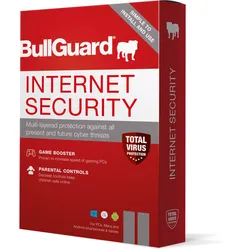
BullGuard Internet SecurityBitte beachten Sie, dass BullGuard zu Norton wird: BullGuard und Norton haben sich fusioniert, daher müssen die Lizenzen nach dem Kauf auf Norton umgestellt werden. Eine Anleitung hierfür erhalten Sie in der Kaufmail. Jetzt mit leistungsstarkem mehrstufigen Schutz, für Sie und Ihre Lieben - Anti-Malware der nächsten Generation. Wir haben die Messlatte höher gelegt, und dann noch ein Stückchen höher. - NEU: Game Booster. So macht das Spielen noch mehr Spaß. Anti-Malware der nächsten Generation Willkommen im neuen Zeitalter des Schutzes Unsere Anti-Malware der nächsten Generation bietet Ihnen intelligenten Schutz auf drei Stufen - Erste Stufe: Sie erkennt vertrauenswürdige Websites und Anwendungen. Zweite Stufe: Sie scannt kontinuierlich nach Signaturen und Anomalien, die für Malware kennzeichnend sind. Dritte Stufe: Jede erkannte Malware wird gesperrt, unter Quarantäne gestellt und neutralisiert, bevor es zu einer Infektion kommen kann. Der BullGuard Anti-Malware-Wächter schläft nie! Verbesserte Verhaltenserkennung Kontinuierlich erhält die Sentry-Behavioral-Engine von BullGuard tägliche Updates, verbessert die Genauigkeit und erkennt und blockiert die neuesten Bedrohungen. Game Booster Spielen Sie los BullGuards zum Patent angemeldeter Game Booster optimiert jetzt alle Benutzerprozesse, die auf einem PC laufen, und liefert großartige Ergebnisse bei Systemen, die stark ausgelastet sind. Pop-Ups und andere lästige Unterbrechungen werden blockiert, wodurch Sie spürbar reibungsloser und ohne Verzögerungen spielen können. Sie müssen sich nicht mehr zwischen Sicherheit und Leistung entscheiden, mit BullGuards Game Booster bekommen Sie beides. Kindersicherung Verbringen Ihre Kinder unbeaufsichtigt Zeit im Internet? Sind Sie sich unsicher, auf welchen Internetseiten sie landen? Mit der Kindersicherung können Sie den Zugang zu verdächtigen Websites sperren, bestimmte Anwendungen blockieren oder Filter definieren, die Zeit begrenzen, die Ihre Kinder online verbringen und gleichzeitig über ihre Aktivitäten informiert bleiben. Firewall Die neue Firewall von BullGuard bietet Ihnen mehrstufigen Hochleistungsschutz gegen Malware und andere Eindringlinge. Vollständig optimiert für Windows 10 verfolgt sie sogar Sicherheitsupdates. Sie nimmt weniger CPU-Leistung in Anspruch, damit Ihre anderen Anwendungen reibungslos ausgeführt werden. Zu den fortgeschrittenen Funktionen zählt der Anwendungsfilter, der vor, während und nach dem Herunterladen von Apps umfassenden Schutz bietet. Die Firewall blockiert außerdem unautorisierte Verbindungsversuche eines Geräts mit dem Internet. Wie ein virtueller Schutzwall, der Ihre Geräte sichert und Kriminelle fernhält. Schwachstellenscanner Schließt Schlupflöcher, um Sie zu schützen! Der Schwachstellenscanner sorgt dafür, dass Sie geschützt sind, indem er Zugangspunkte blockiert, die Hacker gerne ausnutzen. Er warnt Sie automatisch im Fall von fehlenden Sicherheitsupdates oder Verbindungen mit ungeschützten WLAN-Netzwerken. Ferner hindert er Anwendungen, die möglicherweise Malware beinhalten, am automatischen Herunterladen und prüft, ob Anwendungen und Treiber gültige digitale Signaturen besitzen. Umgestalteter Schwachstellenscanner Eine neu gestaltete Benutzeroberfläche ermöglicht es Benutzern, Sicherheitsprobleme auf einen Blick zu erkennen. Probleme wie fehlende Windows-Sicherheitsupdates und schlecht konfigurierte Autorun-Einstellungen können direkt über die Benutzeroberfläche behoben werden. Lieferumfang: Lizenzschlüssel für BullGuard Internet Security Vollversion [1 Jahr - Vollversion] 1 oder 3 Geräte Downloadlink Aktivierungsanleitung Support Garantie Rechnung inkl. MwSt. Systemanforderungen für BullGuard Internet Security Plattform Anforderungen Windows - Microsoft Windows 11 - Microsoft Windows 10 - Microsoft Windows 8/8.1 (alle Versionen) - Microsoft Windows 7 (alle Versionen) mit Service Pack 1 oder höher Android Android 10 oder höher Technische Anforderungen Mind. 1 GB RAM. 850 MB freier Festplattenspeicher. Internetverbindung: Mind. Einwahlverbindung Sprachen Englisch, Schwedisch, Deutsch, Norwegisch, Französisch, Niederländisch, Spanisch, Italienisch, Dänisch, Chinesisch, Portugiesisch, Portugiesisch (Brasilien), Arabisch, Vietnamesisch19,95 €*Versand: 0,00 €Sichere Weiterleitung zum Anbieter
-
Röttger, Nils: Basiswissen KI-TestenBasiswissen KI-Testen , Qualität von und mit KI-basierten Systemen Aus- und Weiterbildung zum 'Certified Tester AI Testing'- Foundation Level Specialist nach ISTQB®-Standard , Luft- & Hydraulikfederung > Sportfederung , Erscheinungsjahr: 20240229, Produktform: Leinen, Autoren: Röttger, Nils~Runze, Gerhard~Dietrich, Verena, Keyword: Artificial Intelligence; Certified Tester; Datenmanagement; Datenqualität; Ethik; ISTQB; KI-basierte Systeme; Künstliche Intelligenz; Machinelles Lernen; Neuronale Netzte; Qualitätssicherung; Softwaretest; Testen; Testmethoden; Testtechniken, Fachschema: EDV / Theorie / Software-Entw. / Testmethoden~Informatik, Fachkategorie: Informatik, Warengruppe: HC/Informatik, UNSPSC: 49019900, Warenverzeichnis für die Außenhandelsstatistik: 49019900, Länge: 240, Breite: 170, Höhe: 25, Gewicht: 700, Produktform: Gebunden, Genre: Mathematik/Naturwissenschaften/Technik/Medizin,34,90 €*Versand: 0,00 €Sichere Weiterleitung zum Anbieter
-
Kann man einen Gaming-PC ohne Grafikkarte testen und mit einer alten Grafikkarte zusammenbauen?
Ja, es ist möglich, einen Gaming-PC ohne Grafikkarte zu testen, indem man die integrierte Grafikeinheit des Prozessors verwendet. Allerdings wird die Leistung bei anspruchsvollen Spielen wahrscheinlich nicht ausreichen. Wenn man eine alte Grafikkarte hat, kann man diese in den PC einbauen und damit die Leistung verbessern, auch wenn sie nicht so leistungsstark ist wie aktuellere Modelle. **
-
Was ist die sicherste Art, Software zu testen?
Die sicherste Art, Software zu testen, ist die Verwendung einer Kombination aus verschiedenen Testmethoden. Dazu gehören unter anderem automatisierte Tests, manuelle Tests, Code-Reviews und Penetrationstests. Durch die Kombination dieser Methoden können potenzielle Schwachstellen und Fehler in der Software identifiziert und behoben werden, um die Sicherheit zu gewährleisten. **
-
Welche Hardware für Gaming PC?
Welche Hardware für Gaming PC? Wenn du einen Gaming PC zusammenstellen möchtest, solltest du auf leistungsstarke Komponenten wie eine leistungsstarke Grafikkarte, einen schnellen Prozessor, ausreichend RAM und eine schnelle SSD achten. Eine Grafikkarte wie die NVIDIA GeForce RTX Serie oder die AMD Radeon RX Serie ist ideal für Gaming. Ein Prozessor wie der Intel Core i7 oder AMD Ryzen 7 bietet genügend Leistung für aktuelle Spiele. Zudem ist es wichtig, genügend RAM (mindestens 16 GB) und eine schnelle SSD für schnelle Ladezeiten zu haben. Letztendlich sollte auch das Netzteil ausreichend Leistung für alle Komponenten bieten. **
-
Wie kann ich meine PC Leistung testen?
Du kannst die Leistung deines PCs mit verschiedenen Benchmark-Tools testen, die speziell dafür entwickelt wurden, die Leistungsfähigkeit deines Systems zu messen. Ein beliebtes Benchmark-Tool ist beispielsweise 3DMark, das die Grafik- und CPU-Leistung deines PCs testet. Du kannst auch Programme wie PassMark PerformanceTest oder UserBenchmark verwenden, um die Leistung deines PCs zu überprüfen. Diese Tools führen verschiedene Tests durch, um die Leistung deines Prozessors, deiner Grafikkarte, deines Speichers und anderer Komponenten zu bewerten. Nachdem du den Test durchgeführt hast, erhältst du detaillierte Ergebnisse, die dir helfen, die Leistung deines PCs besser zu verstehen. **
* Alle Preise verstehen sich inklusive der gesetzlichen Mehrwertsteuer und ggf. zuzüglich Versandkosten. Die Angebotsinformationen basieren auf den Angaben des jeweiligen Shops und werden über automatisierte Prozesse aktualisiert. Eine Aktualisierung in Echtzeit findet nicht statt, so dass es im Einzelfall zu Abweichungen kommen kann. ** Hinweis: Teile dieses Inhalts wurden von KI erstellt.